GETTING STARTED
新規オーナーアカウント登録
アスレポを初めて利用する方向けに、オーナーアカウント登録から メール確認、パスワード設定、初回ダッシュボード表示までを説明します。
1. 登録画面を開く
PC管理ツールのログイン画面を開き、右側の「新規登録(無料)」を選択します。
新規登録URL: http://app.asrepo.com/research/signup
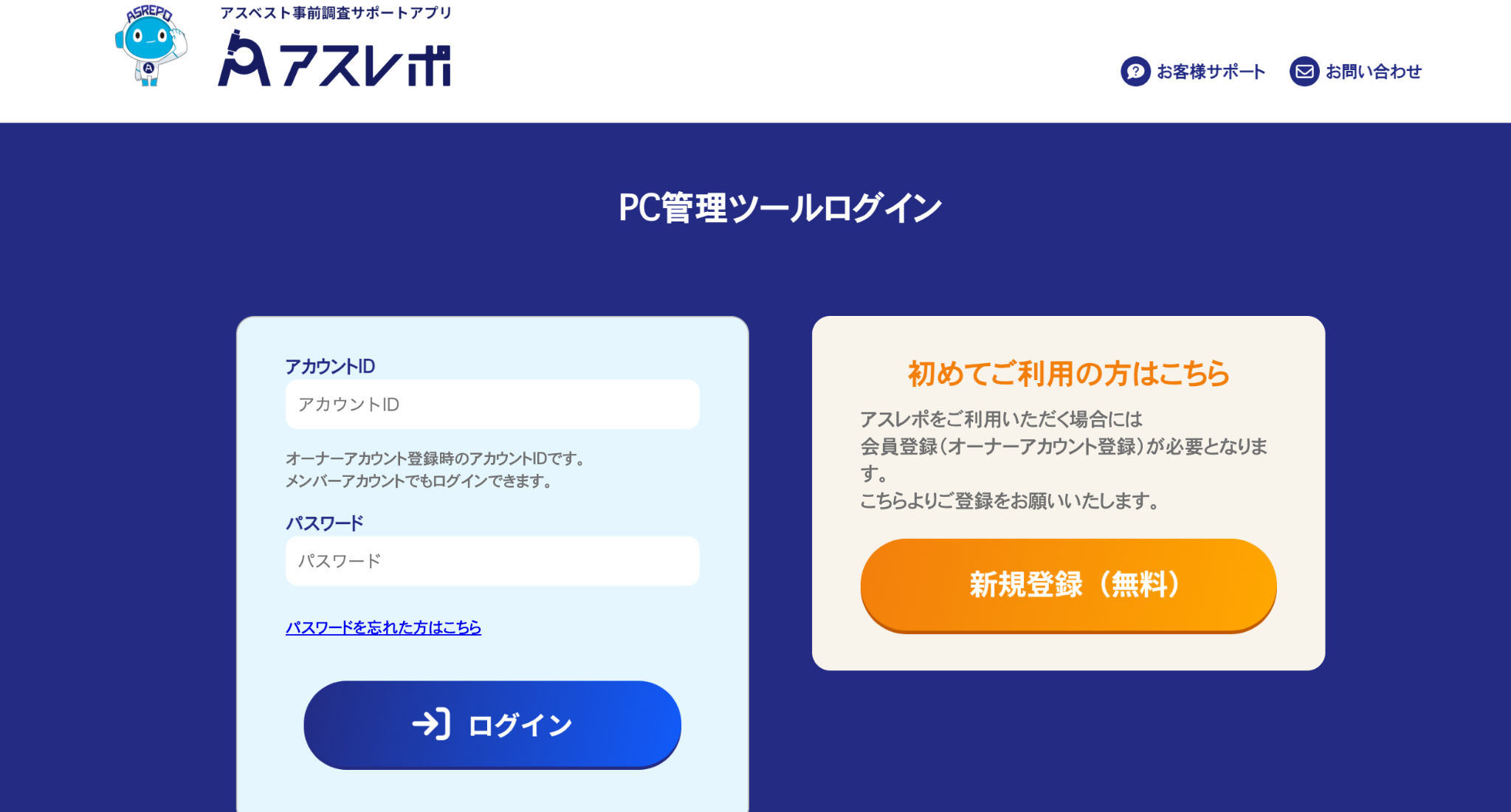
PC管理ツール ログイン画面
「新規登録(無料)」をクリック
初めてアスレポを利用する場合は、ログイン欄ではなく右側の新規登録ボタンから進みます。
オーナーアカウント登録フォームを表示
登録フォームが表示されたら、組織情報と担当者情報を入力します。
2. 必要事項を入力
画面内の各項目を入力します。赤い「必須」表示がある項目は登録に必要です。
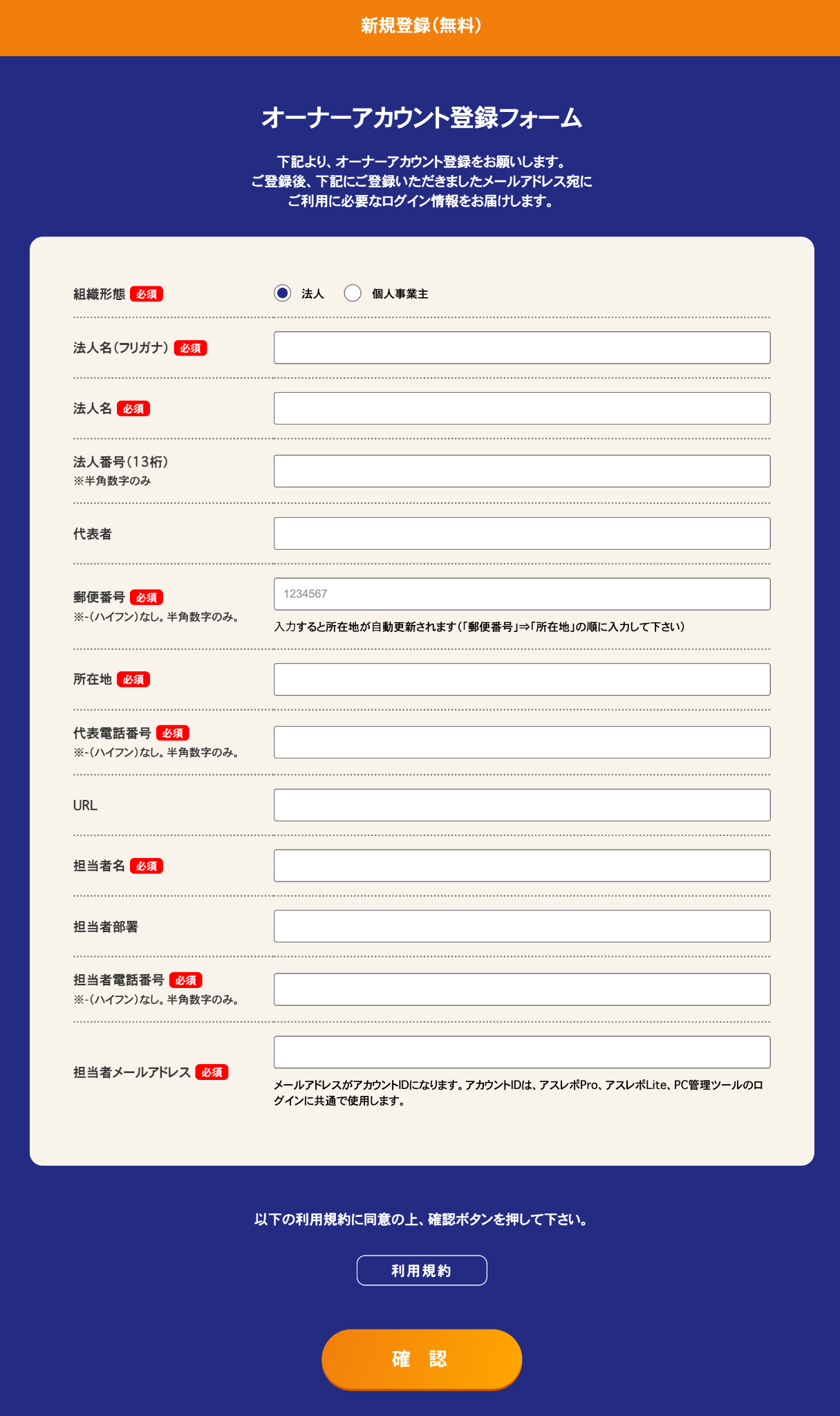
オーナーアカウント登録フォーム
入力項目
| 組織形態 必須 | 「法人」または「個人事業主」を選択します。 |
|---|---|
| 法人名(フリガナ) 必須 | 法人名のフリガナを入力します。 |
| 法人名 必須 | 法人名を入力します。 |
| 法人番号(13桁) | 法人番号を半角数字で入力します。 |
| 代表者 | 代表者名を入力します。 |
| 郵便番号 必須 | ハイフンなしの半角数字で入力します。入力後、所在地が自動更新されます。 |
| 所在地 必須 | 所在地を確認し、不足があれば追記します。 |
| 代表電話番号 必須 | ハイフンなしの半角数字で入力します。 |
| URL | 会社・事業所のWebサイトがある場合に入力します。 |
| 担当者名 必須 | アスレポの管理担当者名を入力します。 |
| 担当者部署 | 担当者の所属部署を入力します。 |
| 担当者電話番号 必須 | ハイフンなしの半角数字で入力します。 |
| 担当者メールアドレス 必須 | ログインに使用するアカウントIDになります。 |
担当者メールアドレスはアカウントIDとして使用します。登録後の案内を受信できるメールアドレスを入力してください。
3. 確認して登録
利用規約を確認
画面下部の「利用規約」から内容を確認します。
「確認」をクリック
入力内容に問題がなければ、オレンジ色の「確認」ボタンをクリックします。
登録内容を確認して完了
確認画面で内容を確認し、登録を完了します。登録後、担当者メールアドレス宛の案内を確認してください。
4. 登録完了メールを確認
オーナーアカウントの登録が完了すると、登録した担当者メールアドレス宛に 「[アスレポ]会員登録ありがとうございます。」というメールが届きます。
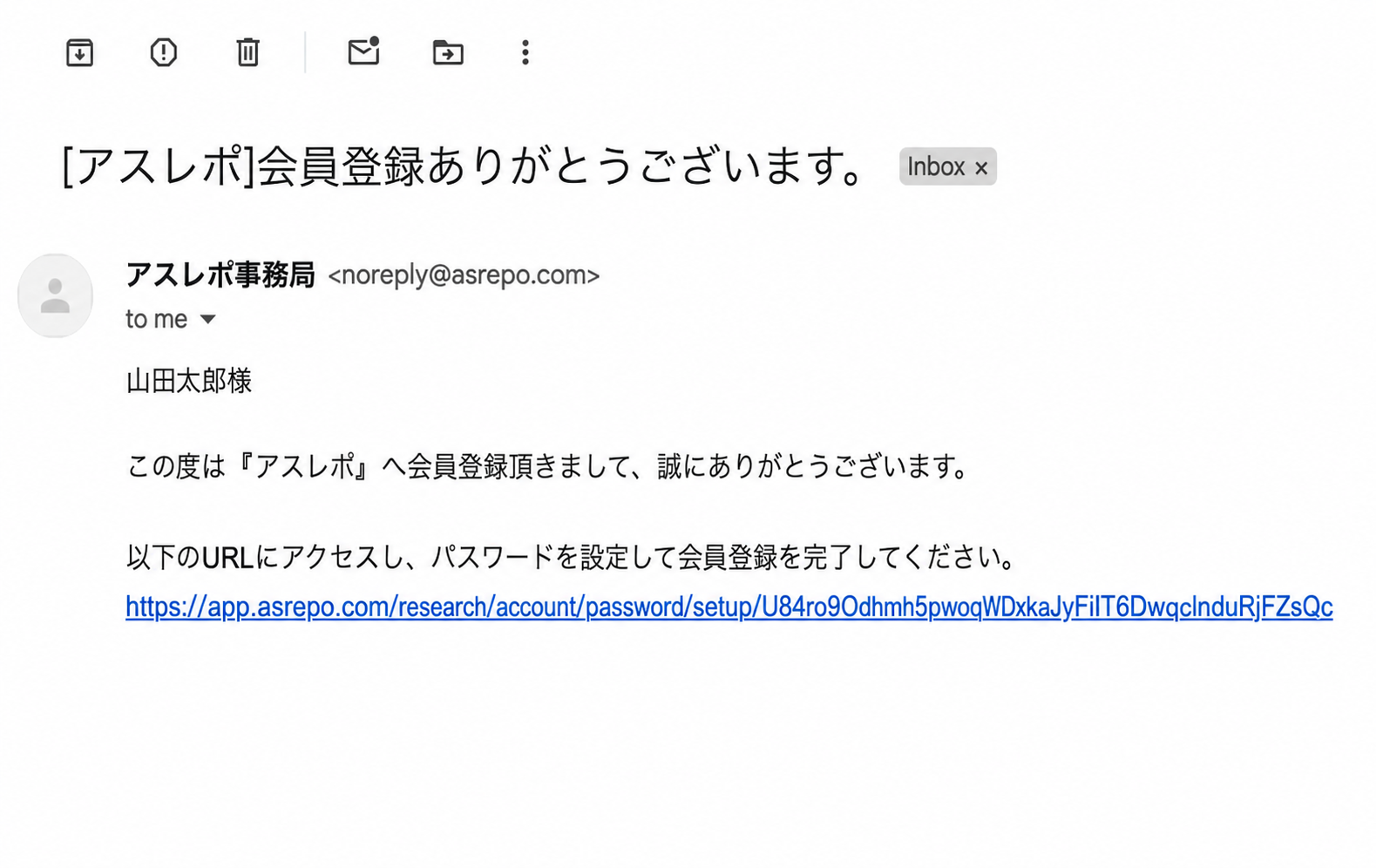
会員登録完了メール
アスレポ事務局からのメールを開く
登録した担当者メールアドレスの受信ボックスを確認します。
メール本文のURLをクリック
本文に記載されたパスワード設定用URLへアクセスします。
メールが見つからない場合は、迷惑メールフォルダも確認してください。
5. パスワードを設定
メール内のURLを開くと「パスワード設定」画面が表示されます。 ログインに使用するパスワードを設定してください。
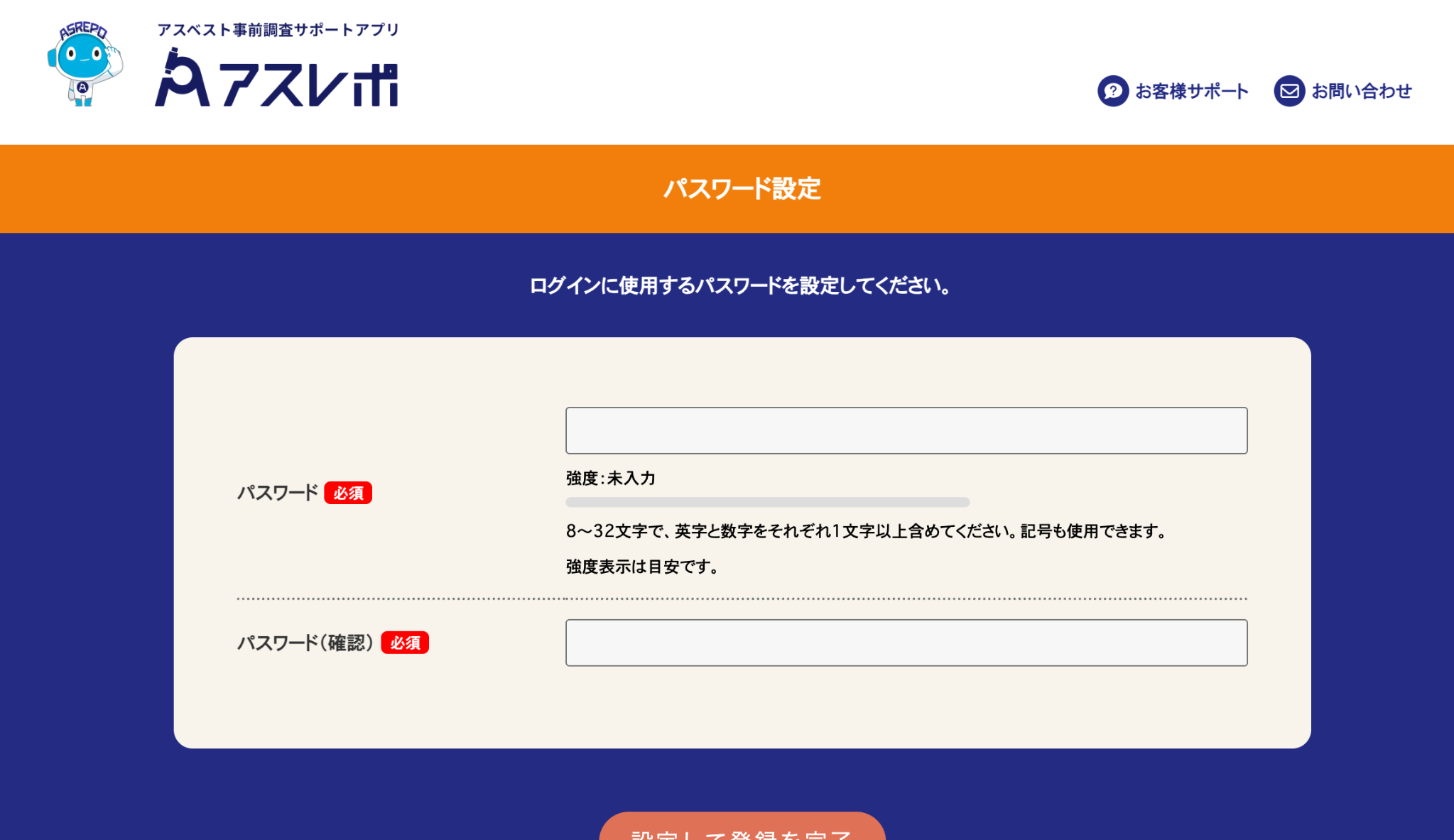
パスワード設定画面
パスワードを入力
8〜32文字で、英字と数字をそれぞれ1文字以上含めて設定します。記号も使用できます。
確認用パスワードを入力
上で設定したパスワードと同じ内容を入力します。
設定を完了
画面下部の登録ボタンをクリックして、パスワード設定を完了します。
6. ダッシュボードへ移動
パスワード設定が完了すると、アスレポの案件管理画面へ進みます。 ダッシュボードが表示されたら、オーナーアカウントの初期登録は完了です。
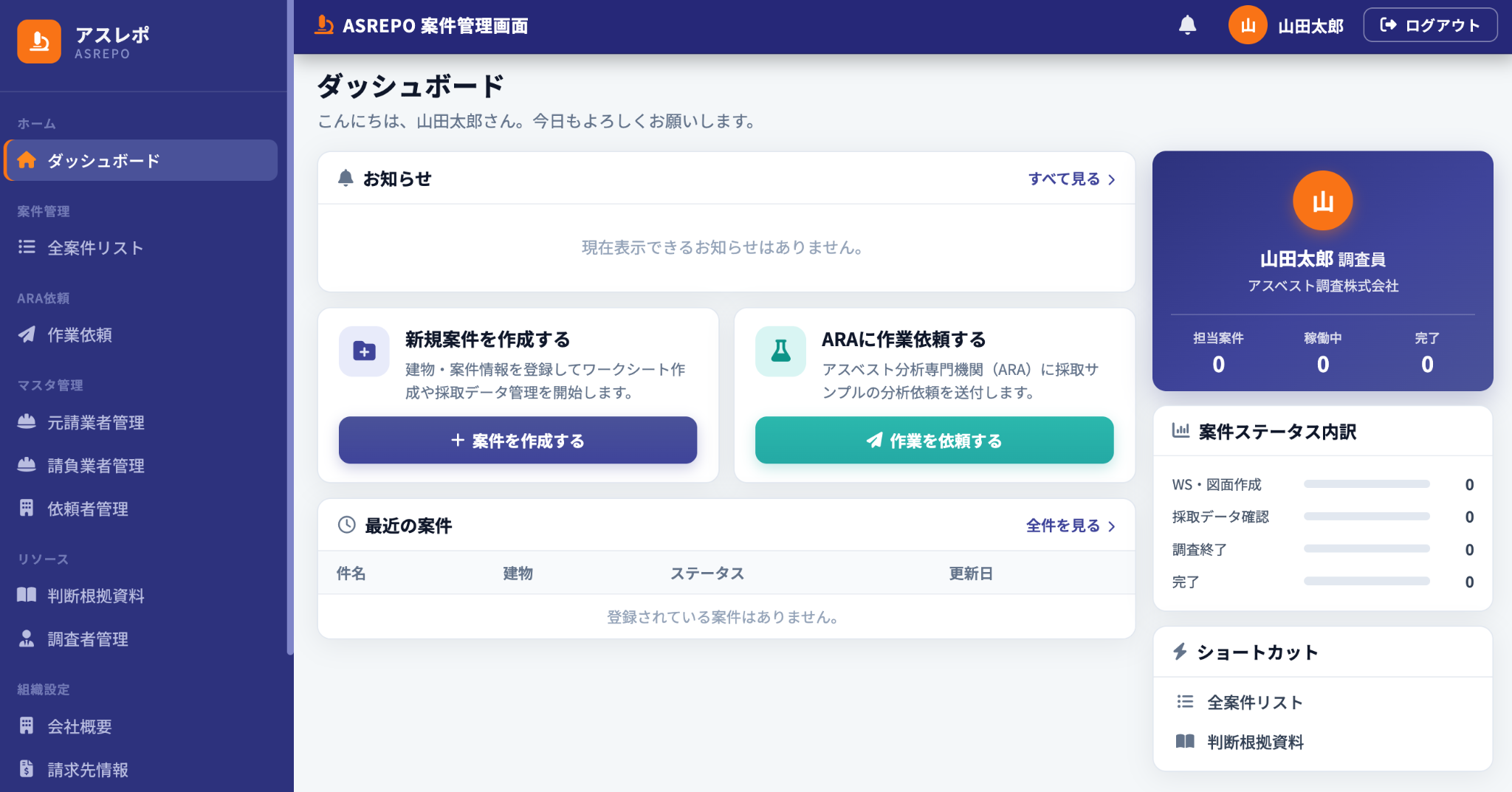
案件管理画面 ダッシュボード
ユーザー名を確認
画面右上に登録した担当者名が表示されていることを確認します。
ダッシュボード表示を確認
「全案件リスト」「作業依頼」「元請業者管理」などのメニューが表示されれば利用開始できます。
ここまでで「オーナーアカウント登録 → メール確認 → パスワード設定 → ダッシュボード表示」の初期設定は完了です。