OPTION
IPアドレス制限
許可するIPアドレスを登録することで、アスレポ案件管理画面へのアクセス元を 特定のネットワークに限定できます。
1. IPアドレス制限画面を確認
IPアドレス制限画面では、現在の制限状態、接続元IP、登録ルール数、 有効ルール数、無効ルール数を確認できます。
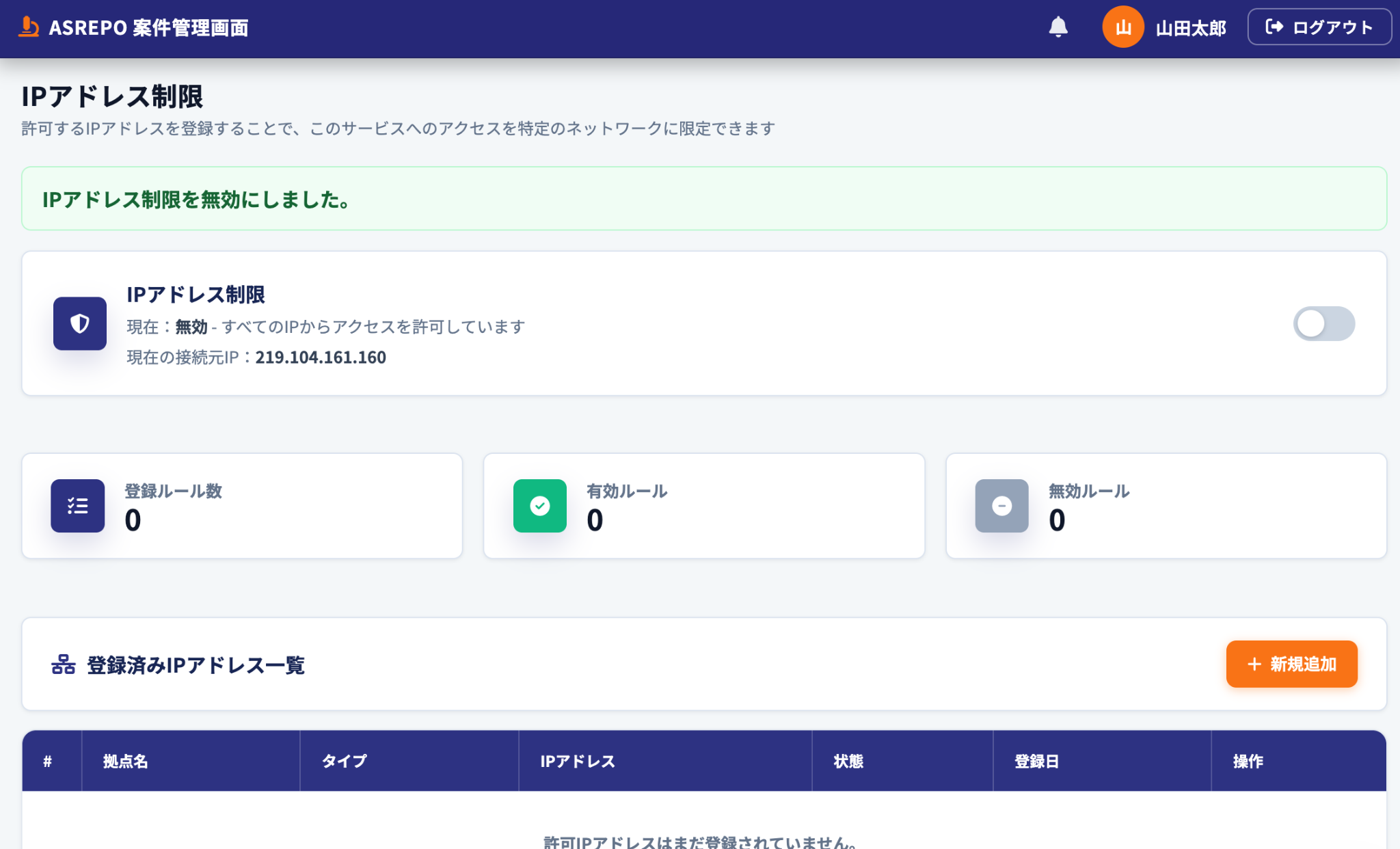
IPアドレス制限(無効状態)
2. 「新規追加」から許可IPを登録
「登録済みIPアドレス一覧」の「+ 新規追加」をクリックすると、 IPアドレス追加画面が表示されます。
拠点名
本社、支店、VPN、自宅リモートなど、ルールを識別しやすい名称を入力します。
指定方法
「CIDR」または「範囲(開始~終了)」から指定方法を選択します。
メモ
必要に応じて利用目的や回線名などを入力します。
ルールを有効にする
登録直後から許可ルールとして使用する場合は有効にします。
3. 範囲指定で登録する場合
「範囲(開始~終了)」を選択し、開始IPと終了IPを入力します。 指定した範囲内のIPアドレスからアクセスできるようになります。
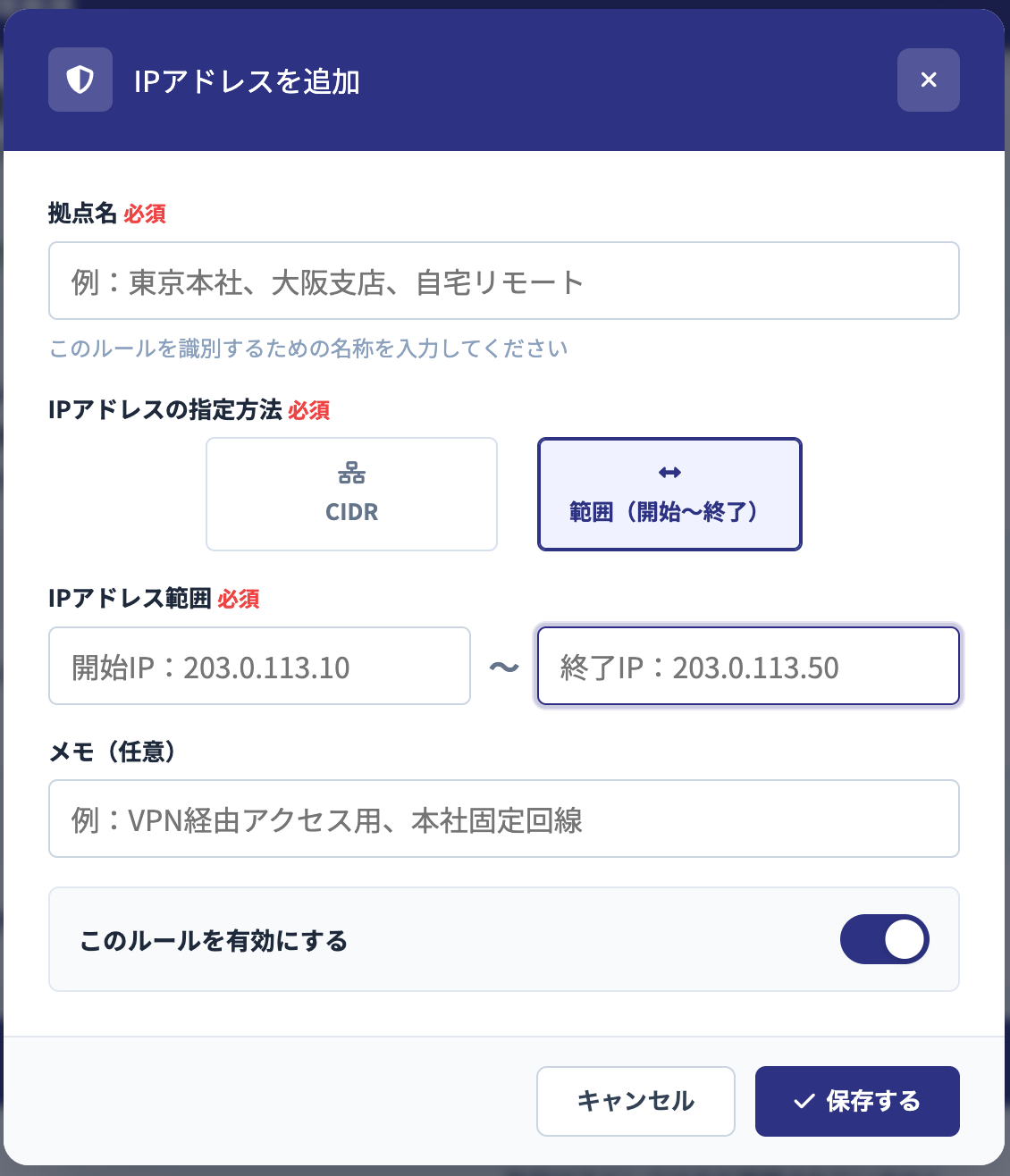
範囲(開始~終了)で登録
4. CIDRで登録する場合
「CIDR」を選択し、IPアドレスとサブネットマスクを入力します。 単一IPだけを許可する場合はサブネットマスクに「32」を指定します。
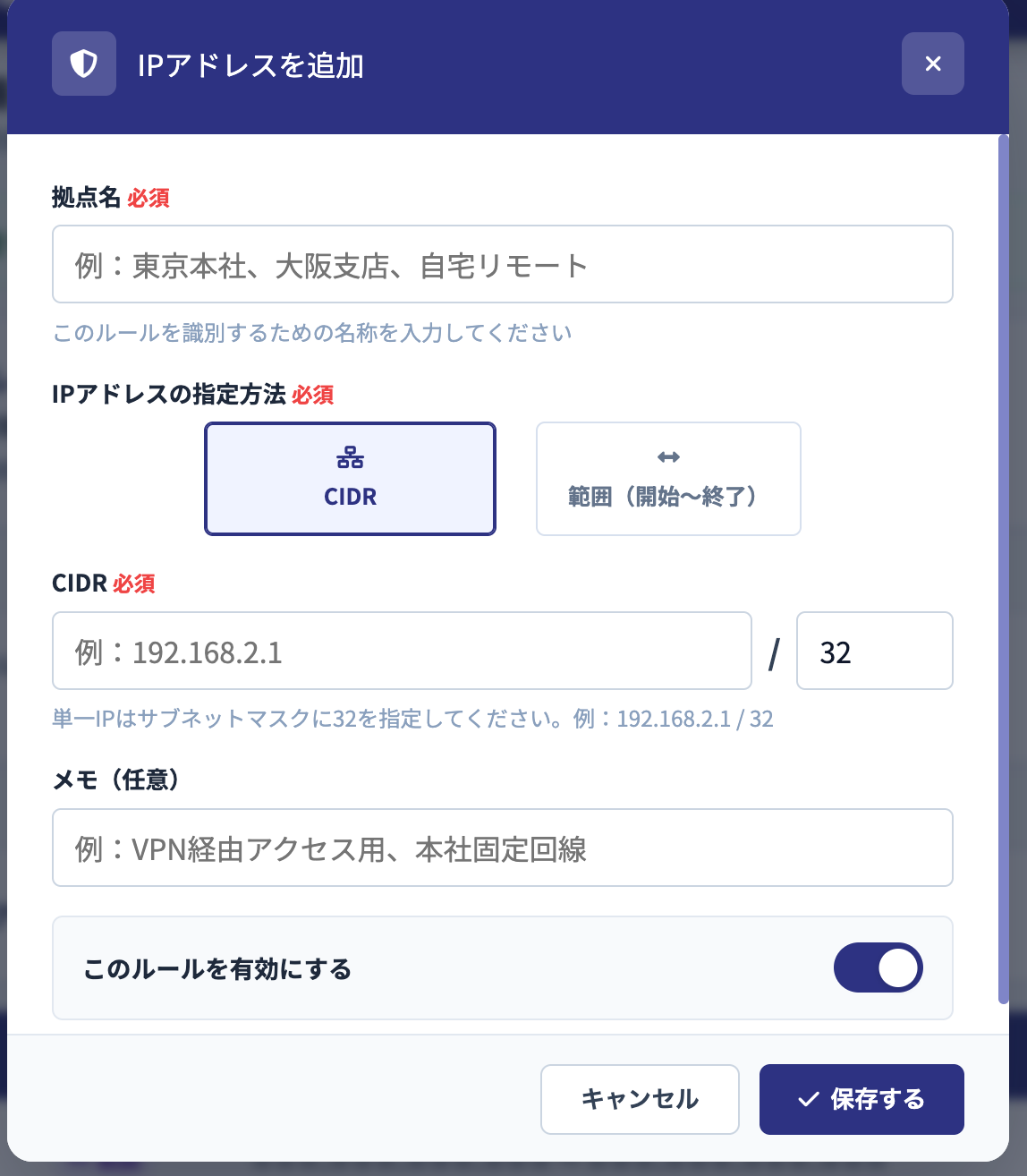
CIDRで登録
5. IPアドレス制限を有効にする
許可するIPアドレスの登録が完了したら、画面上部のスイッチをONにします。 有効化すると、許可されたIPアドレスからのみアクセスできます。
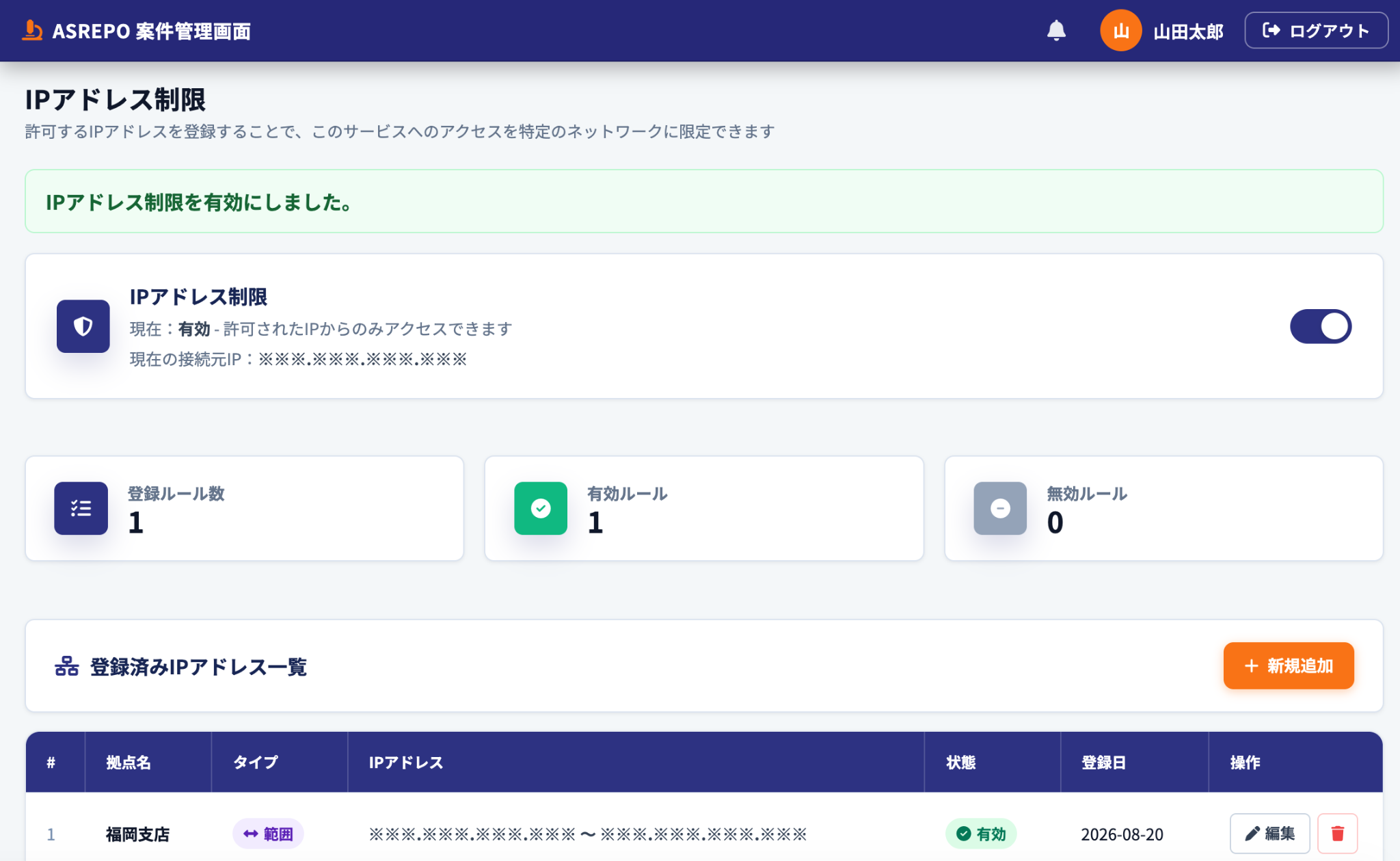
IPアドレス制限(有効状態)
有効化前に、現在利用している接続元IPが許可ルールに含まれていることを確認してください。
設定を誤ると管理画面へアクセスできなくなる可能性があります。