CASE MANAGEMENT
案件新規登録
新しい案件を登録し、案件詳細画面を表示するまでの手順を説明します。
1. 全案件リストを開く
左メニューの「全案件リスト」を選択し、画面右上の「+ 新規登録」をクリックします。
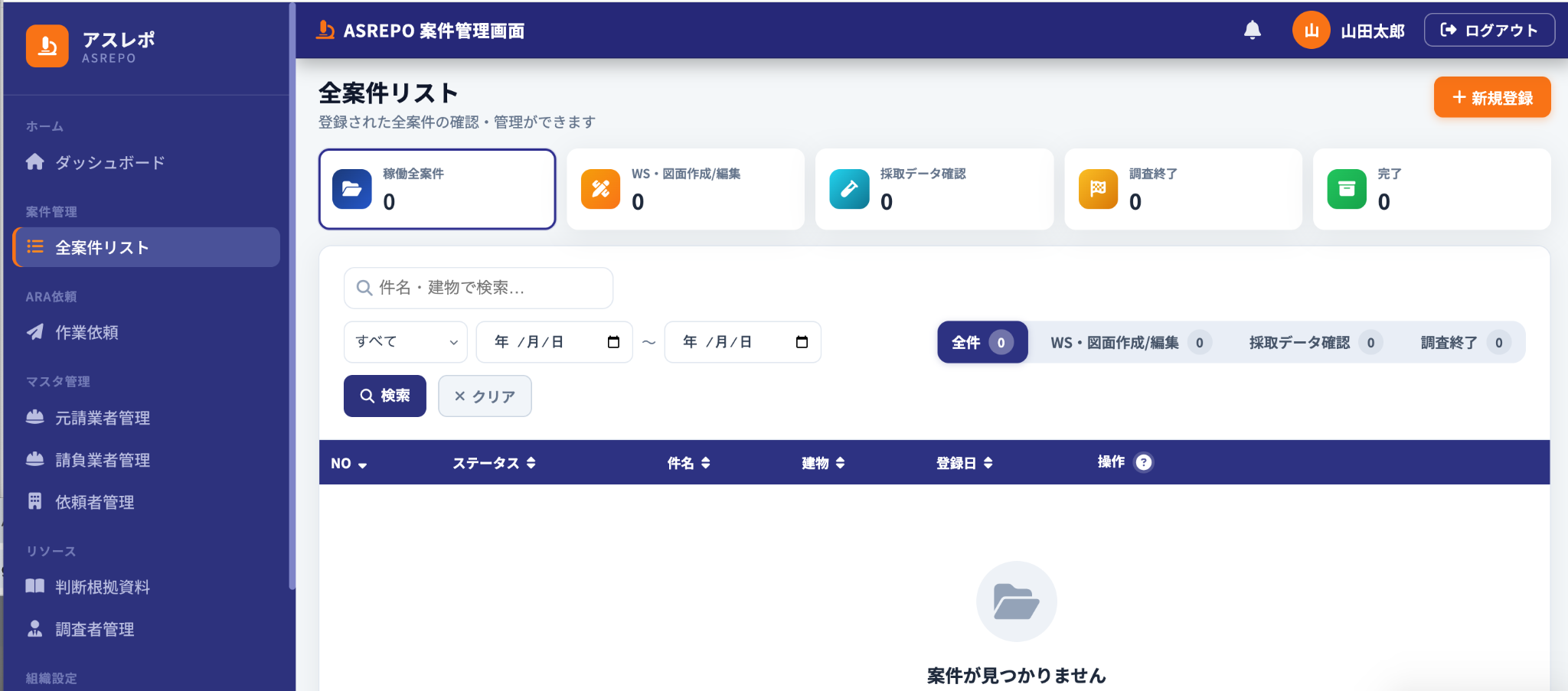
全案件リスト
2. 案件基本情報を入力
「新規案件登録」画面で案件情報を入力します。
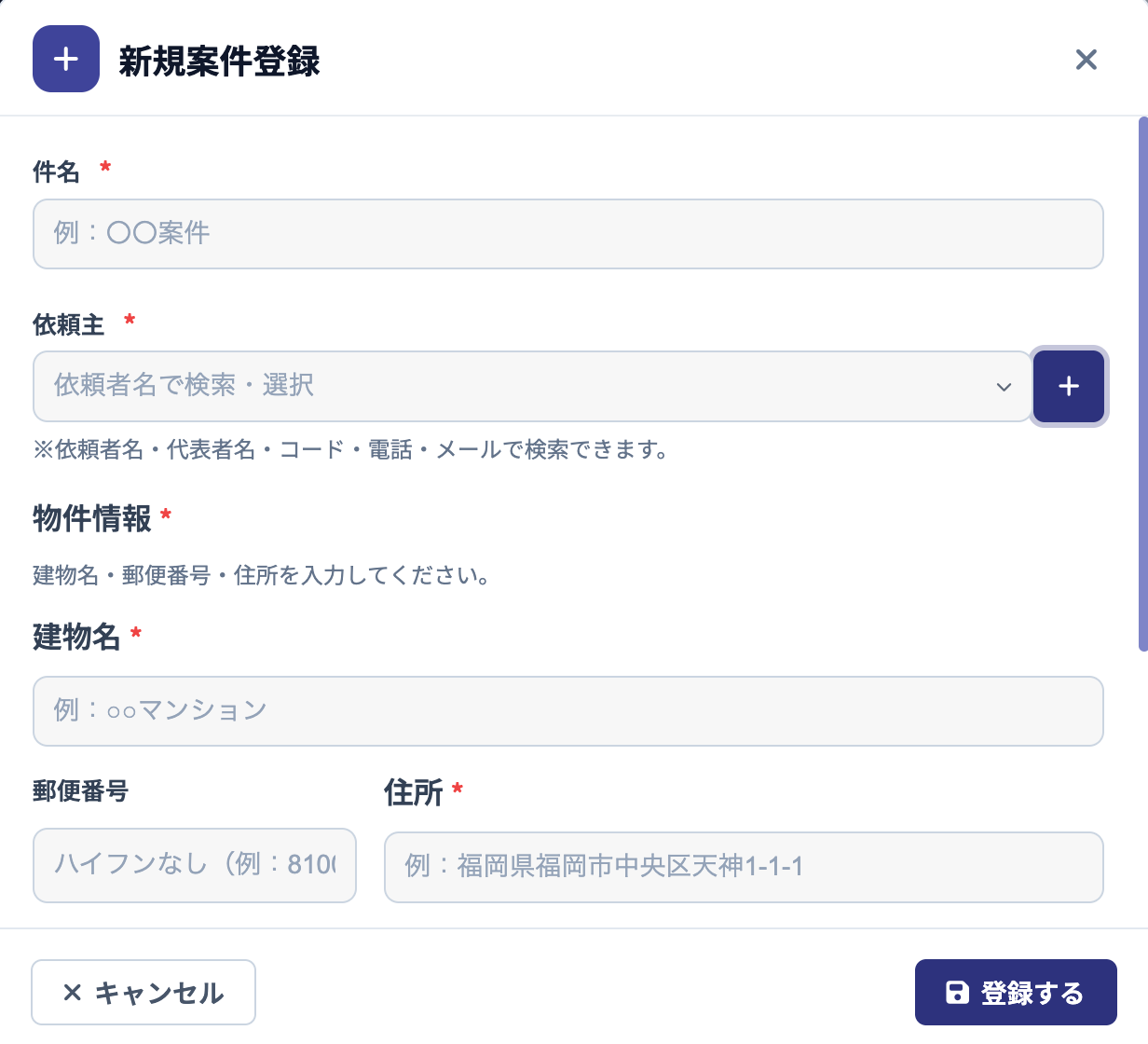
新規案件登録 上部
件名
案件名を入力します。必須項目です。
依頼主
依頼者名で検索し、対象の依頼主を選択します。
建物名
調査対象の建物名を入力します。必須項目です。
郵便番号・住所
建物所在地の郵便番号と住所を入力します。住所は必須項目です。
3. 必要検体写真・ステータスを設定
案件登録画面を下へスクロールし、必要な設定を行います。
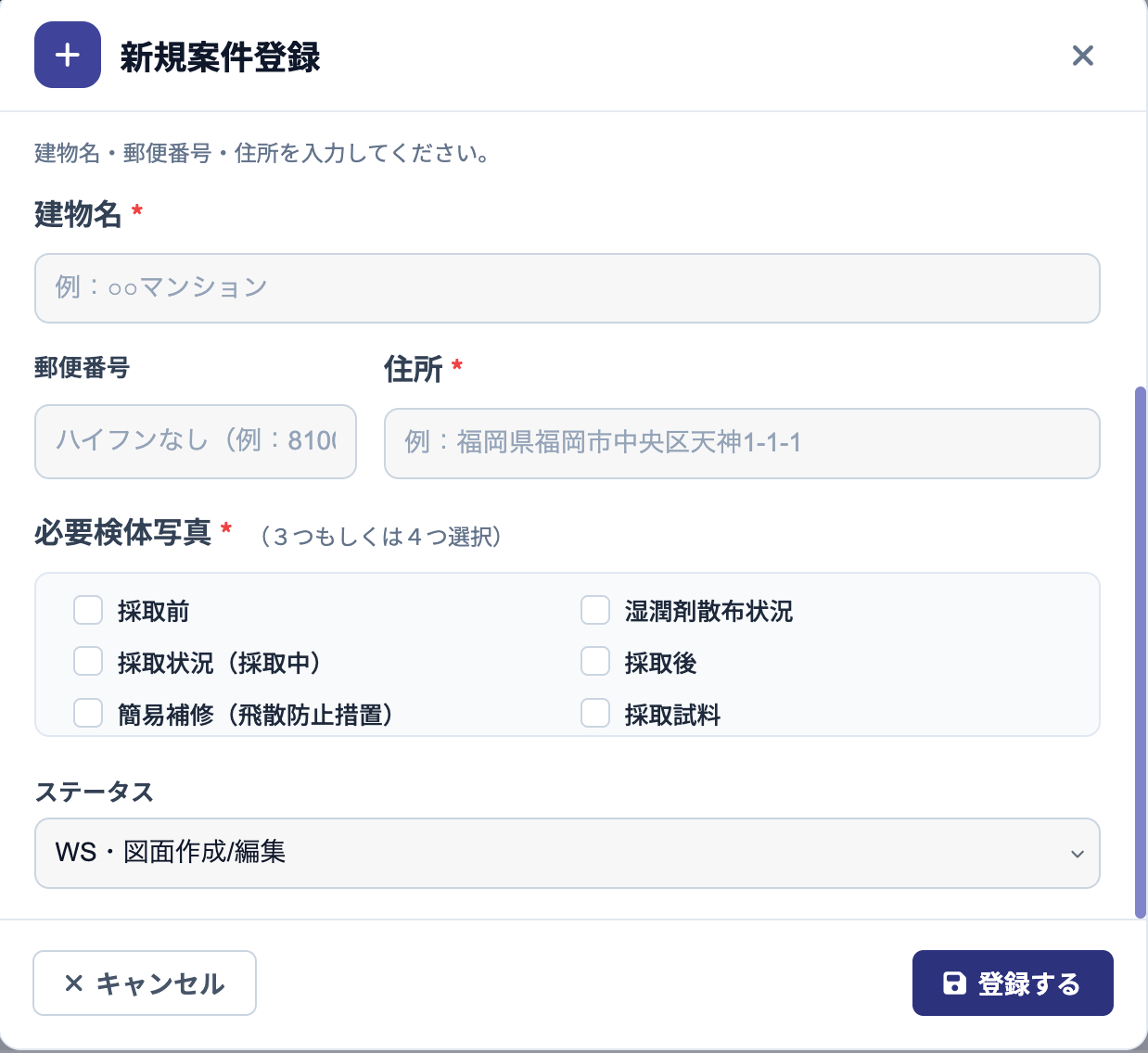
新規案件登録 下部
必要検体写真
「採取前」「採取状況(採取中)」「簡易補修(飛散防止措置)」「湿潤剤散布状況」「採取後」「採取試料」から必要な3つまたは4つを選択します。
ステータス
初期ステータスを確認します。画面例では「WS・図面作成/編集」が選択されています。
4. 「登録する」をクリック
入力内容を確認し、画面右下の「登録する」をクリックします。
5. 案件詳細画面を確認
登録が完了すると案件詳細画面が表示されます。 案件概要、ワークシート作成、採取データ、報告書作成などのメニューから次の作業へ進みます。
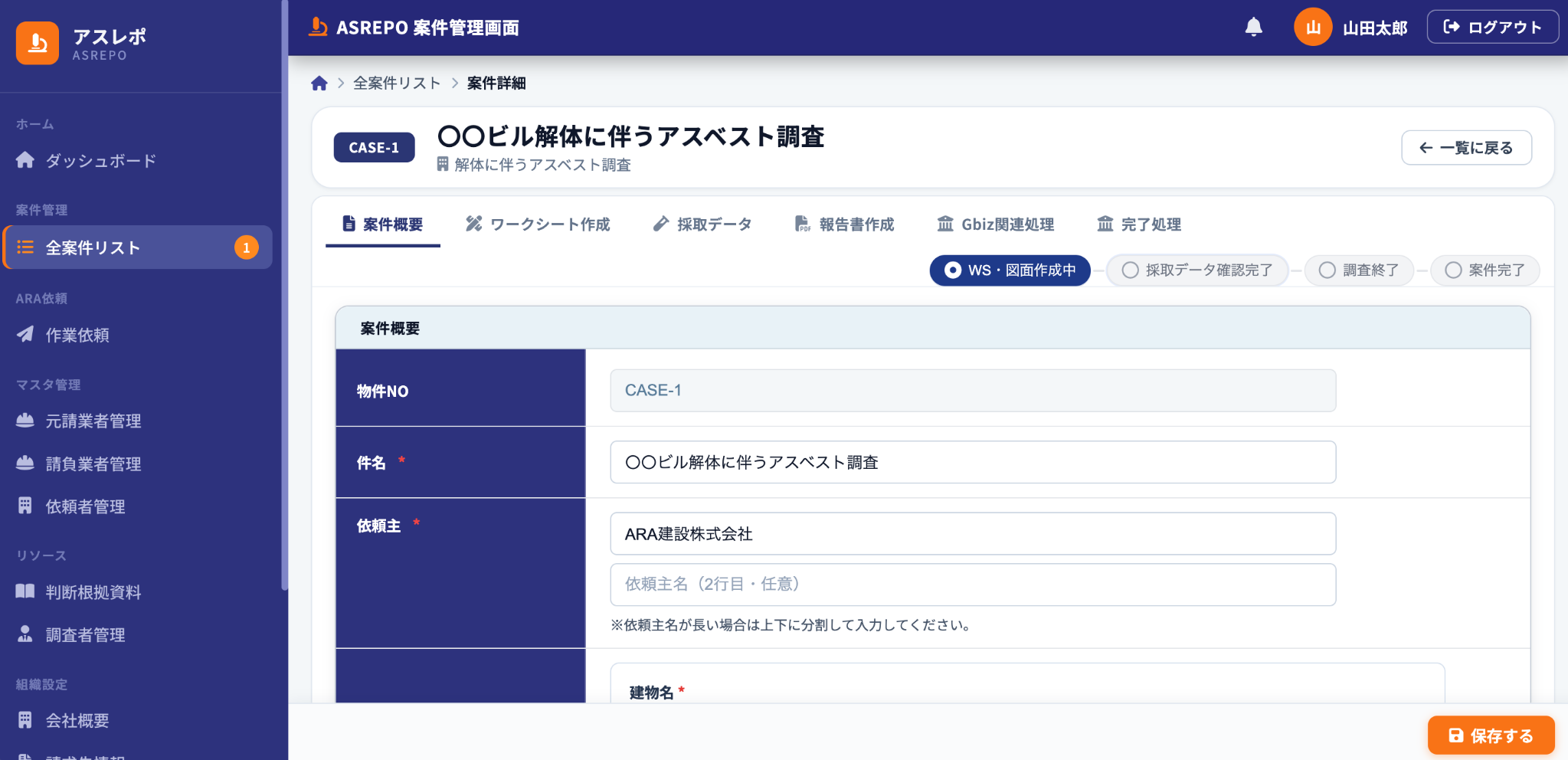
案件詳細
次の手順では「ワークシート作成(調査箇所登録)」を行います。